
Podešavanje RPCS3 emulatora obuhvata instalaciju PS3 sistemskog softvera, podešavanje komandi i dodavanje pripremljene kopije igre. Kada se te stvari urade redom, mnogo je lakše utvrditi gde je zapelo ako se igra ne pokrene.
Ovaj vodič je namenjen početnicima na Windows računarima sa Intel ili AMD procesorom. Krenućemo od preuzimanja programa, a zatim proći kroz instalaciju firmwarea, komande, osnovna grafička podešavanja i dodavanje igre.
Pre instalacije proveri igru i računar
Prvo otvori zvaničnu listu kompatibilnosti i pronađi igru koju želiš da pokreneš. Obrati pažnju na njenu oznaku, odnosno game ID, jer se izdanja za različite regione mogu razlikovati. Uz rezultat pogledaj povezanu wiki stranicu sa preporučenim podešavanjima i poznatim problemima.
Ocena Playable znači da igra može da se završi uz igrive performanse i bez grešaka koje sprečavaju napredovanje. Ne znači da će na svakom računaru raditi jednako dobro. Ako piše Ingame, igra ulazi u samo igranje, ali još postoje problemi sa performansama, greškama ili završavanjem.
Zatim pogledaj aktuelne hardverske zahteve RPCS3 projekta. Minimum za pokretanje programa ne treba mešati sa računarom pogodnim za zahtevnije igre. Posebno proveri:
- Procesor: tačan model je važniji od toga što na njemu piše samo „i5“ ili „Ryzen 5“.
- Grafičku karticu: proveri podršku za Vulkan i ažuriraj drajver.
- RAM: 16 GB je razumnija polazna tačka od oslanjanja na minimum od 8 GB.
- Prostor na disku: računaj i na firmware, instalirane podatke i keš koji emulator pravi, pored same igre.
1. Preuzmi i raspakuj RPCS3
Otvori zvaničnu stranicu za preuzimanje. Za uobičajen Windows računar sa Intel ili AMD procesorom izaberi Windows x64 izdanje.
- Preuzmi arhivu sa emulatorom.
- Raspakuj je pomoću programa koji podržava format
.7z. - Smesti raspakovanu fasciklu na stalno mesto, na primer
C:\Emulacija\RPCS3. - Iz te fascikle pokreni
rpcs3.exe.
Nemoj pokretati program direktno iz otvorene arhive. Raspakuj celu fasciklu, jer emulator koristi i ostale fajlove iz nje. Pri prvom pokretanju pročitaj početna obaveštenja i potvrdi ih.
Zvanični projekat za Windows navodi i Microsoft Visual C++ Redistributable. Ako taj paket nije instaliran, preuzmi odgovarajuće x64 izdanje sa Microsoftove stranice. Ako Windows prijavi da nedostaje neka od tih biblioteka, instaliraj ili popravi ceo paket, umesto da tražiš pojedinačne DLL fajlove po internetu.
2. Instaliraj PS3 firmware
Firmware je sistemski softver PlayStation 3 konzole. RPCS3 ga ne dobija zajedno sa emulatorom, pa ga preuzimaš posebno sa zvanične PlayStation stranice.
- Na Sonyjevoj stranici pronađi odeljak za preuzimanje ažuriranja preko računara.
- Preuzmi fajl
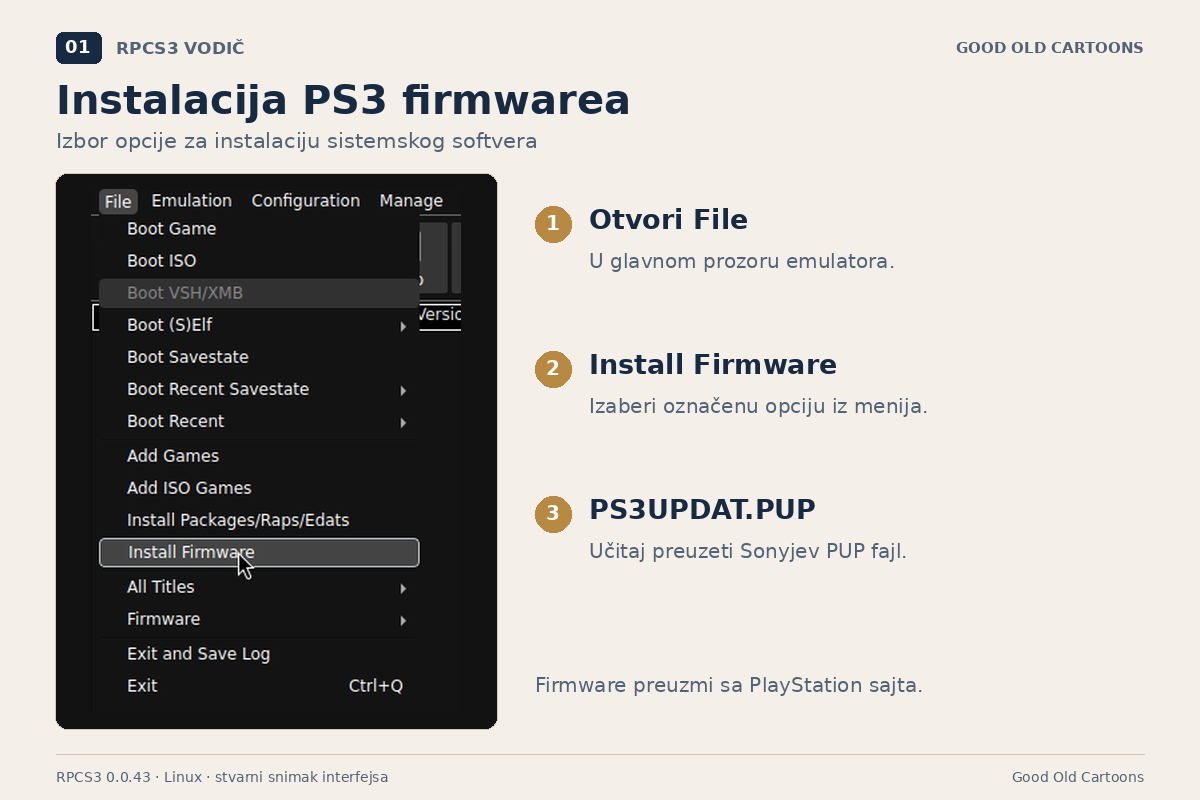
PS3UPDAT.PUP. - U RPCS3 otvori File → Install Firmware.
- Izaberi preuzeti PUP fajl i sačekaj da se postupak završi.
Uputstvo na Sonyjevom sajtu pominje USB i fascikle PS3 i UPDATE, jer opisuje ažuriranje prave konzole. Za instalaciju u emulatoru biraš preuzeti PUP fajl direktno iz RPCS3 prozora.
3. Poveži i podesi kontroler
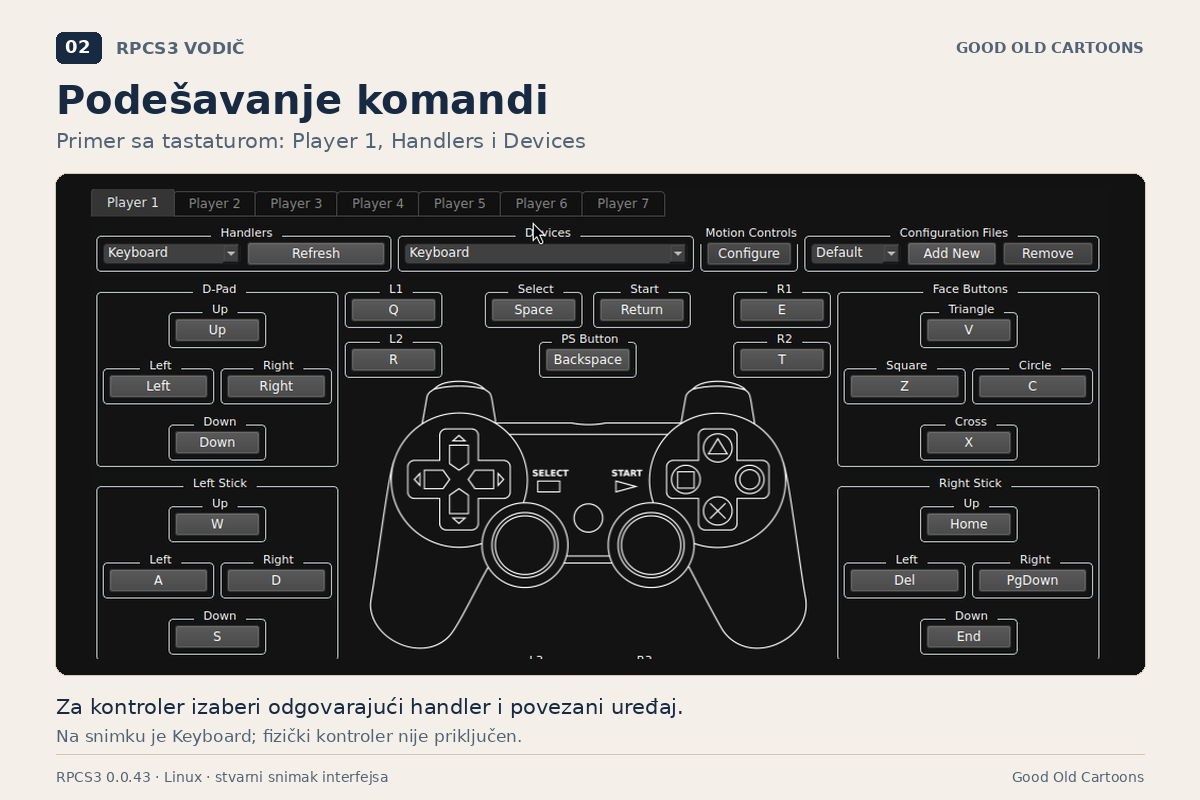
Za prvo podešavanje poveži kontroler USB kablom, pa u glavnom prozoru emulatora klikni na Pads. Tako možeš da proveriš komande pre podešavanja Bluetooth veze.
- Izaberi Player 1.
- U polju Handlers izaberi način povezivanja koji odgovara tvom kontroleru.
- U polju Devices izaberi povezani uređaj.
- Pritisni nekoliko dugmadi i pomeri obe analogne palice da proveriš da li ih program registruje.
- Proveri raspored komandi i sačuvaj podešavanje.
Za Xbox i druge XInput kontrolere koristi se XInput. Za DualShock 4 i DualSense postoje odgovarajući namenski načini povezivanja. Detalji za pojedinačne modele nalaze se u zvaničnom uputstvu za kontrolere.
Ako za početak koristiš tastaturu, izaberi Keyboard i rasporedi tastere. Ipak, proveri zahteve same igre: pojedini naslovi koriste pokrete ili druge funkcije koje običan kontroler ili tastatura ne mogu u potpunosti da zamene.
4. Podešavanje RPCS3 emulatora: grafika i rezolucija
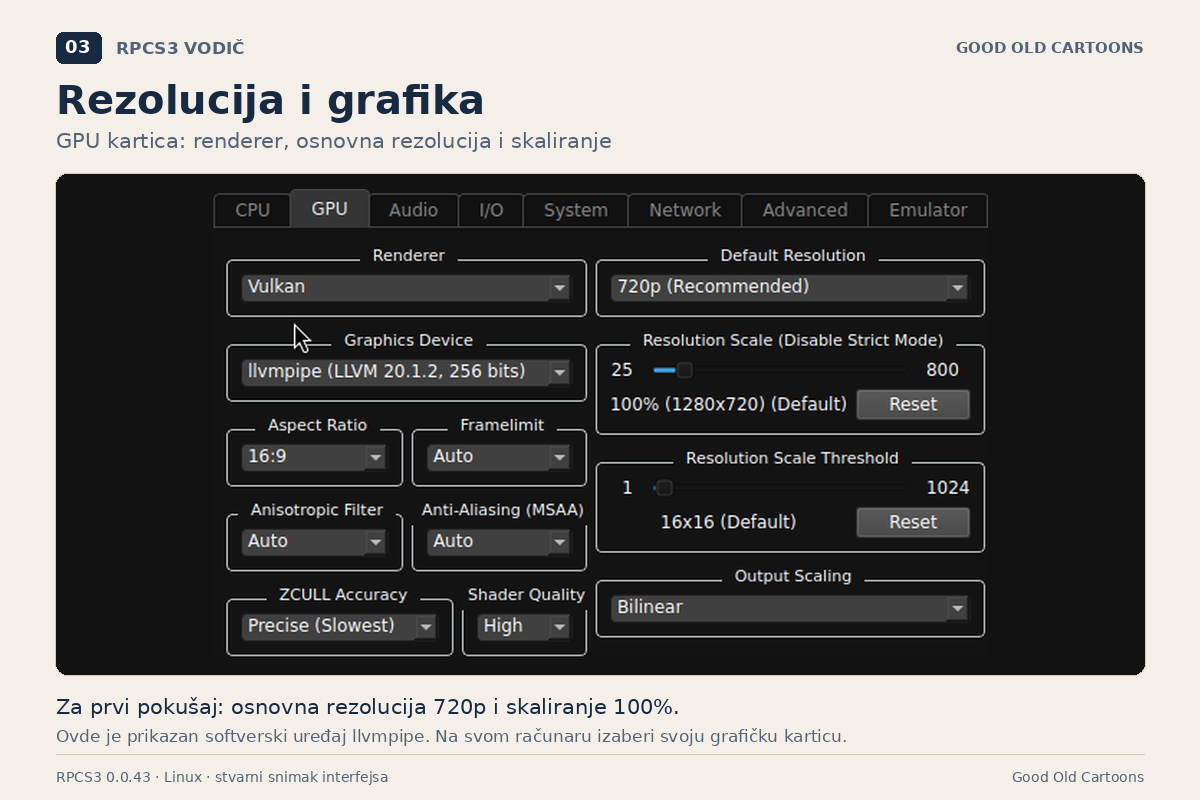
Otvori Configuration → GPU. Za prvi pokušaj zadrži jednostavnu konfiguraciju:
| Opcija | Početno podešavanje |
|---|---|
| Renderer | Vulkan, ako ga grafička kartica i drajver podržavaju. |
| Graphics Device | Grafička kartica koju želiš da emulator koristi. |
| Default Resolution | 1280 × 720, osim ako wiki stranica igre traži drugačije. |
| Resolution Scale | 100% za početnu proveru. |
Osnovna rezolucija i njeno skaliranje nisu ista opcija. Kada igra proradi kako treba, viša rezolucija se obično podešava kroz Resolution Scale, u skladu sa preporukama za taj naslov. Ne moraš menjati osnovnu rezoluciju zato što koristiš 1080p ili 1440p monitor.
CPU, ograničenje broja sličica i napredne opcije za početak ostavi na podrazumevanim vrednostima, osim tamo gde wiki izričito traži promenu. Objašnjenja opcija dostupna su na stranici Default Settings. Za prvo pokretanje nemoj dodavati zakrpe za otključavanje FPS-a: prvo proveri normalan rad igre.
5. Dodaj pripremljenu kopiju igre
RPCS3 ne sadrži igre. Potrebna je sopstvena, pravilno pripremljena kopija. Ako je još nemaš, zvanični Quickstart vodič opisuje postupke izdvajanja podataka sa diskova i digitalnih izdanja. U nastavku polazimo od toga da je taj deo završen.
Igra sa diska pripremljena kao fascikla
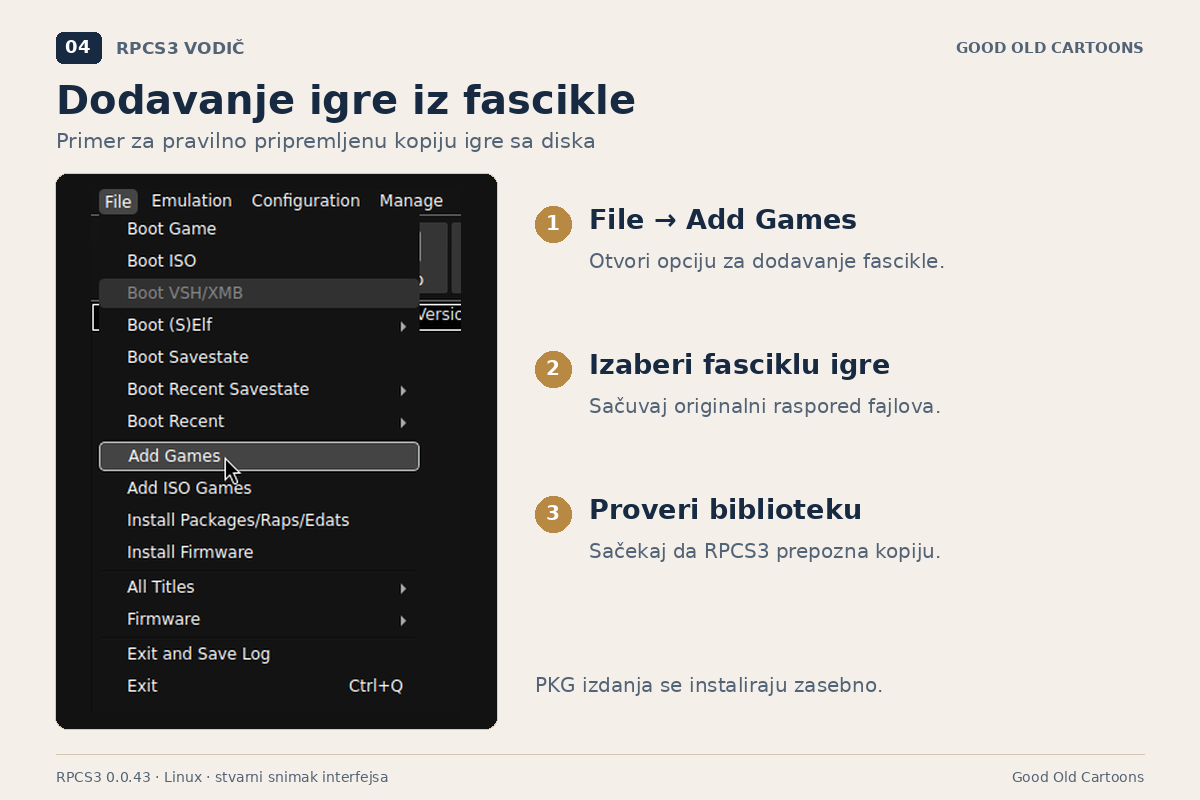
Ako je kopija izdvojena u fasciklu sa potfasciklom PS3_GAME:
- U emulatoru otvori File → Add Games.
- Izaberi glavnu fasciklu te igre.
- Sačekaj da je RPCS3 prepozna i doda u biblioteku.
Sačuvaj raspored fajlova dobijen pri pripremi kopije. Nemoj izdvajati samo izvršni fajl igre ili premeštati njene potfascikle. Kod ovog načina dodavanja igra ostaje na mestu koje si izabrao, pa nemoj posle toga brisati ili premeštati tu fasciklu bez ponovnog dodavanja u emulator.
Digitalno izdanje u PKG formatu
Za instalaciju PKG paketa otvori File → Install Packages/Raps/Edats, izaberi svoj .pkg fajl i sačekaj završetak. Za digitalna izdanja koja zahtevaju licencu potrebni su i odgovarajući podaci izdvojeni iz tvoje kupovine. RAP fajl, kada je deo tog postupka, možeš dodati kroz isti meni.
Ako se prijavi problem sa licencom, promena grafičkih podešavanja ga neće rešiti. Tada proveri pripremu digitalnog izdanja i pripadajuće licence prema zvaničnom uputstvu.
6. Pokreni igru i sačekaj početnu pripremu
Pokreni igru dvostrukim klikom na njen unos u biblioteci. Pri prvom pokretanju može da potraje priprema procesorskog koda, a tokom igranja i kompilacija shadera, odnosno programa koje grafička kartica koristi za prikaz slike.
Ako se prikazuje napredak pripreme, sačekaj da se završi. Zastajkivanje pri prvom pojavljivanju nekog efekta može biti povezano sa kompilacijom shadera, ali stalno usporavanje ne treba automatski pripisati tome. Ono može da ukazuje na ograničenje računara ili problem sa konkretnom igrom.
Pre podizanja rezolucije proveri nekoliko stvari: da li se igra učitava do igranja, rade li komande i zvuk i da li možeš da sačuvaš napredak. Zatim ponovo učitaj sačuvanu poziciju. To je korisnija početna provera od samog pojavljivanja uvodnog menija.
Ako nešto ne radi
Igra se ne pojavljuje u biblioteci
Proveri da li si izabrao odgovarajuću fasciklu i da li je kopija pravilno pripremljena. PKG paket se instalira, dok se kopija u obliku fascikle dodaje kroz Add Games. ZIP ili 7z arhiva sa podacima igre prvo mora da se raspakuje.
Prijavljuje se da nedostaje firmware
Vrati se na instalaciju PUP fajla i proveri da li je završena bez greške. To što se PS3UPDAT.PUP nalazi negde na disku ne znači da je instaliran u emulator.
Kontroler radi u Windowsu, ali ne i u igri
Ponovo otvori Pads i proveri izabrani uređaj za Player 1. Obrati pažnju da nije ostala izabrana tastatura ili drugi kontroler. Pre novih pokušaja povezivanja proveri da li dugmad reaguju u samom prozoru za podešavanje.
Igra radi sporo ili zvuk pucketa
Proveri preporuke za tačan game ID i vrati Resolution Scale na 100% ako si ga podizao. Smanjenje grafičkog opterećenja neće nužno pomoći kada je ograničenje u procesoru. Zabeleži i kada se problem pojavljuje: tokom cele igre, samo u određenoj sceni ili uz poruku o kompilaciji.
Dobijaš crn ekran ili se igra zatvara
Proveri verziju emulatora, grafički drajver i poznate probleme na wiki stranici igre. Menjaj po jednu opciju i ponovi istu scenu ili isti postupak pokretanja. Ako promeniš više stvari odjednom, teško ćeš utvrditi šta je pomoglo.
Ako problem ostane, za traženje pomoći pripremi model procesora i grafičke kartice, količinu RAM-a, verziju RPCS3, oznaku igre i ceo log posle neuspelog pokušaja. Zvanično uputstvo za podršku objašnjava gde se log nalazi i kako se prilaže. Snimak poslednje crvene poruke često ne pokazuje dovoljno da bi se utvrdio uzrok.
Kada dobiješ igru koja se pravilno pokreće, sačuvaj podatke o podešavanjima i napravi rezervnu kopiju sačuvanih pozicija. Dalje promene radi postepeno: prvo preporuke za konkretnu igru, pa tek onda viša rezolucija i dodatne zakrpe.
Još tekstova o starim igrama i računarima pronaći ćeš u rubrici Retro igre i internet.